실제 편집창을 그대로 녹화했어요. 소리는 없고, 화면 아래 자막으로 지금 무엇을 하는지 알려 드려요.
처음부터 미리보기까지약 1분 30초
PC에서 처음 만드시는 분
첫 화면과 디자인 샘플을 둘러보고, 로그인해서 템플릿을 고른 뒤 이름·날짜를 넣고, 사진을 올려 자르고, 문구를 바꾸고, 미리보기와 공유까지 한 바퀴 돌아요.
휴대폰에서 고치기약 50초
휴대폰으로 틈틈이 고치시는 분
장면을 넘겨 고르고, 편집 서랍을 열어 문구를 바꾼 뒤 미리보기로 확인하고 공유 링크를 복사해요.
01시작하기
템플릿을 둘러보고, 로그인해서 하나 고르면 바로 편집이 시작돼요
디자인 샘플
상단 메뉴 › 디자인 샘플
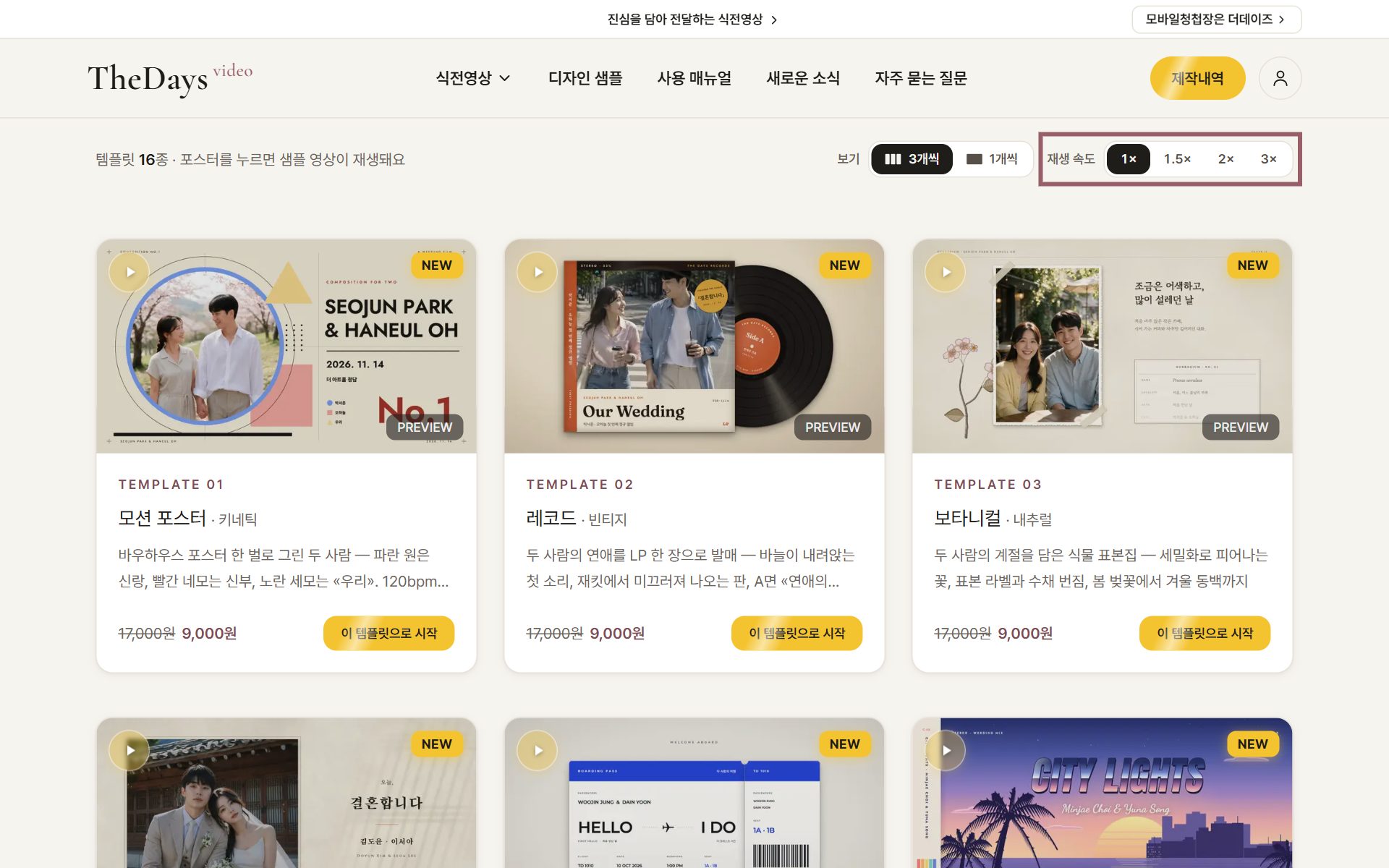
템플릿마다 완성된 샘플 영상을 재생해 볼 수 있어요. 로그인하지 않아도 돼요. 가장 많이 결제된 템플릿에는 «BEST» 표시가 붙어요.
이렇게 해요 위쪽에서 「3개씩」·「1개씩」 보기와 재생 속도(1×~3×)를 고를 수 있어요 — 속도를 올리면 영상을 빠르게 훑어볼 수 있고, 재생 중인 영상 오른쪽 위 단추로도 바꿀 수 있어요. 마음에 드는 템플릿의 「이 템플릿으로 시작」을 누르면, 로그인한 뒤 그 템플릿으로 바로 프로젝트가 만들어져요.
예시 사진과 이름으로 만든 화면이에요. 누르면 크게 볼 수 있어요.
로그인
상단 오른쪽 «로그인»
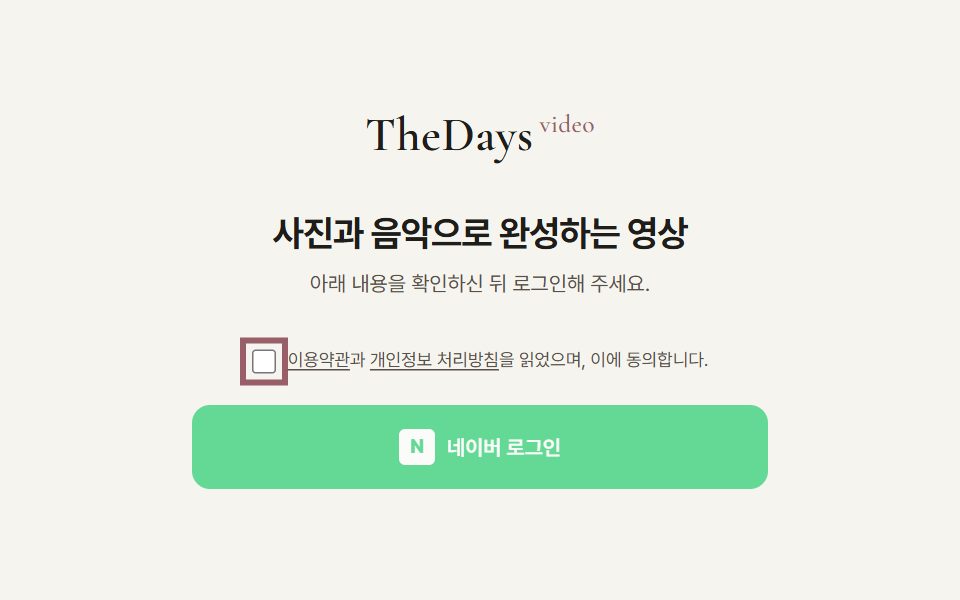
네이버 계정으로 로그인해요. 따로 회원가입은 없어요.
이렇게 해요 「이용약관과 개인정보 처리방침을 읽었으며, 이에 동의합니다.」에 체크하면 「네이버 로그인」 단추가 켜져요.
예시 사진과 이름으로 만든 화면이에요. 누르면 크게 볼 수 있어요.
템플릿 고르기
첫 화면 «영상 만들기» · 제작내역 «새 프로젝트 만들기»
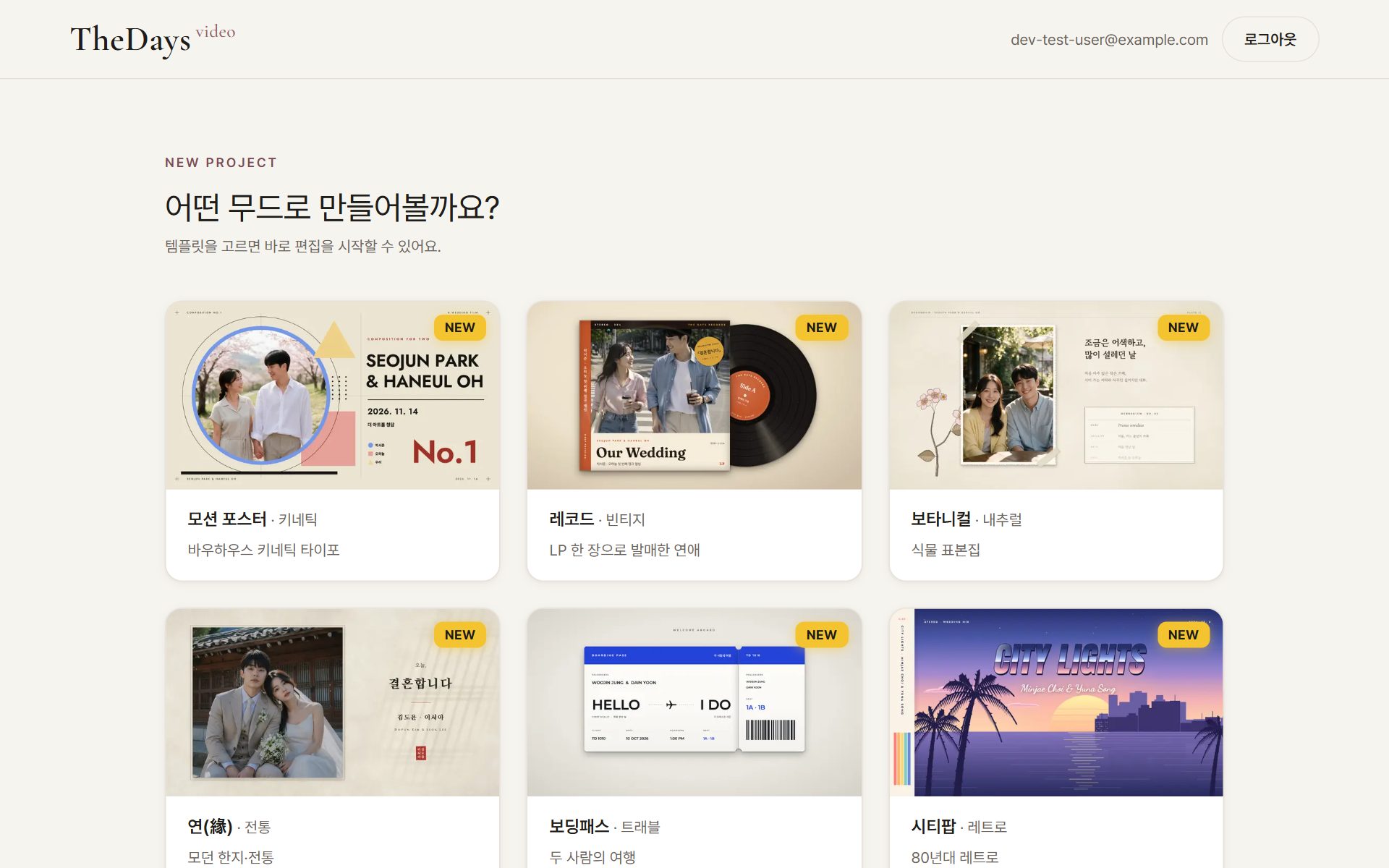
「어떤 무드로 만들어볼까요?」 화면에서 템플릿 카드를 누르면 프로젝트가 만들어지고 편집창이 열려요.
이렇게 해요 카드에는 템플릿 이름과 분위기가 적혀 있어요. NEW 표시는 새로 나온 템플릿이에요.
무료로 만들어 둘 수 있는 프로젝트는 4개까지예요. 한 번 고른 템플릿은 바꿀 수 없어서, 다른 템플릿을 쓰려면 새 프로젝트를 만들면 돼요.
예시 사진과 이름으로 만든 화면이에요. 누르면 크게 볼 수 있어요.
02편집하기
왼쪽에서 고치고, 오른쪽에서 바로 확인해요 — 고친 내용은 자동으로 저장돼요
기본정보
편집창 › 기본정보
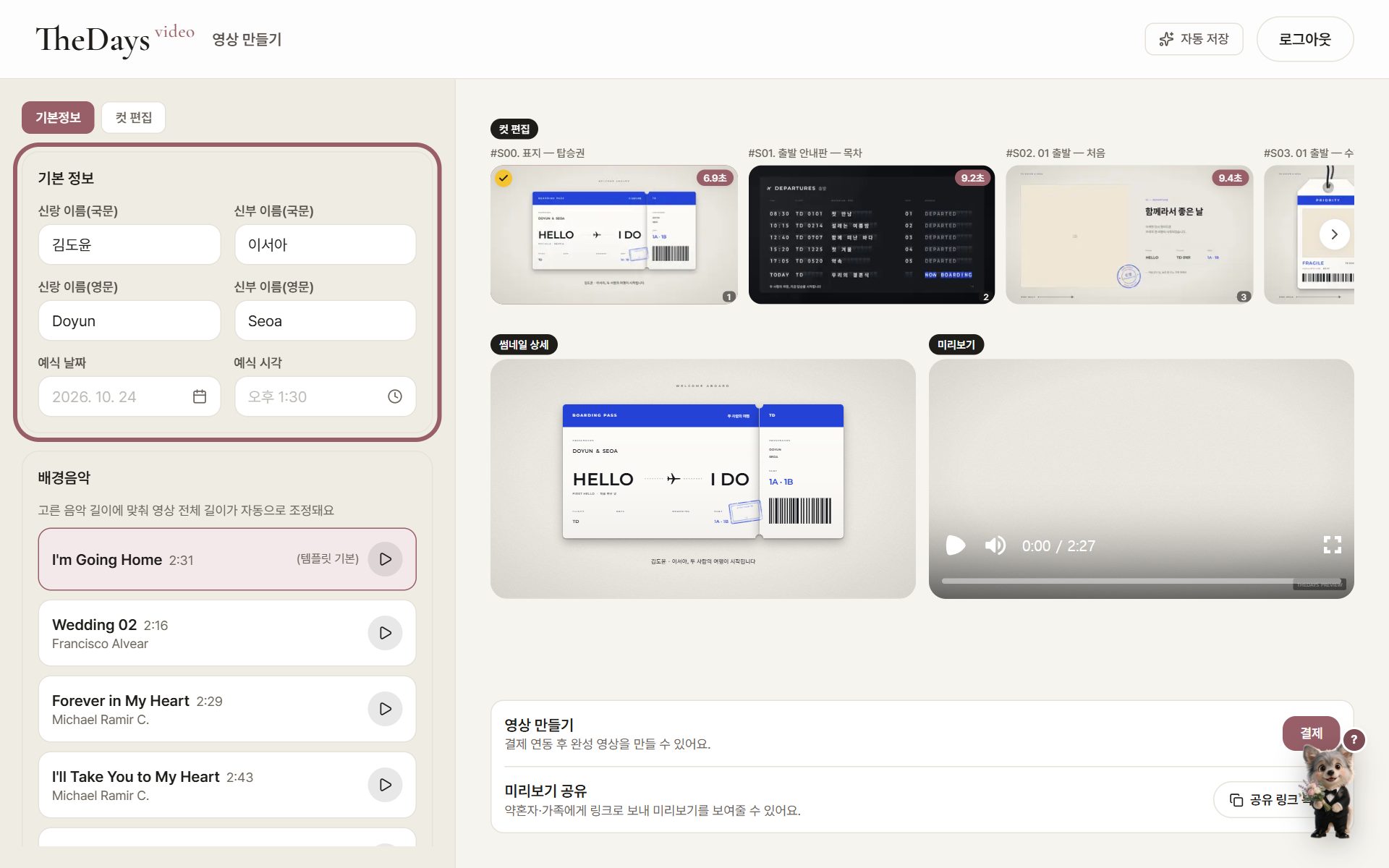
아기 이름(국문·영문)과 아빠·엄마 이름, 태어난 날, 돌잔치 날짜·시각을 넣어요. 넣은 값은 모든 장면의 이름·날짜 자리에 자동으로 들어가요.
이렇게 해요 「아기 이름(국문)」 「아기 이름(영문)」 「아빠 이름」 「엄마 이름」을 쓰고, 「태어난 날」 「돌잔치 날짜」 「돌잔치 시각」은 눌러서 골라요. 장소가 들어가는 템플릿에는 「돌잔치 장소」 칸도 있어요.
예시 사진과 이름으로 만든 화면이에요. 누르면 크게 볼 수 있어요.
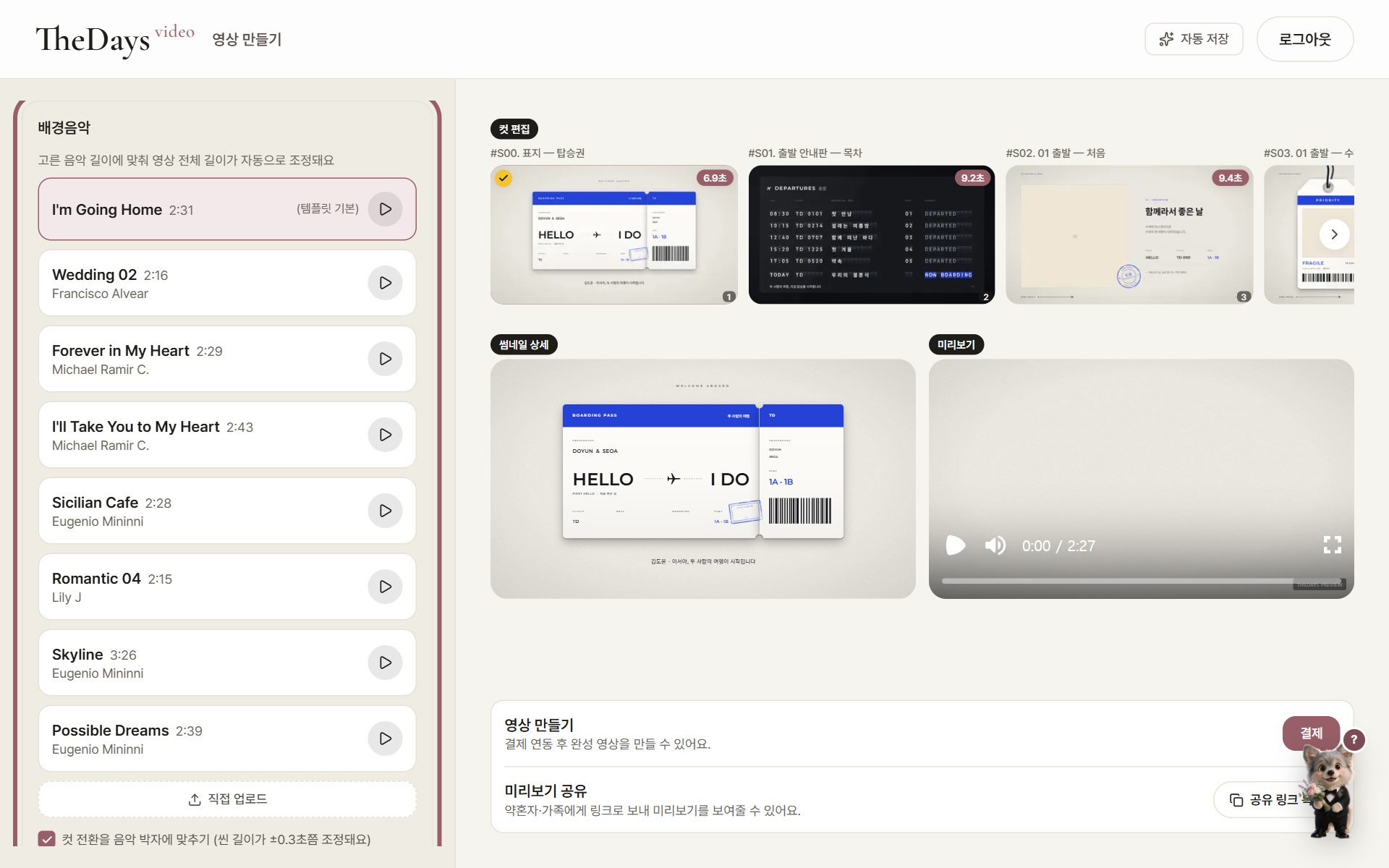
배경음악
편집창 › 기본정보 › 배경음악
템플릿 기본 음악 말고 다른 곡으로 바꿀 수 있어요. 고른 음악 길이에 맞춰 영상 전체 길이가 자동으로 맞춰져요.
이렇게 해요 곡마다 ▶ 로 미리 들어 보고 눌러서 골라요. 가진 음악은 「직접 업로드」로 올려요. 「컷 전환을 음악 박자에 맞추기」를 켜면 장면이 박자에 맞춰 넘어가요.
직접 올리는 음악은 MP3·M4A·AAC·WAV·OGG, 15MB·4분 이하예요. 직접 올린 음악은 박자 맞춤이 아직 안 돼요.
예시 사진과 이름으로 만든 화면이에요. 누르면 크게 볼 수 있어요.
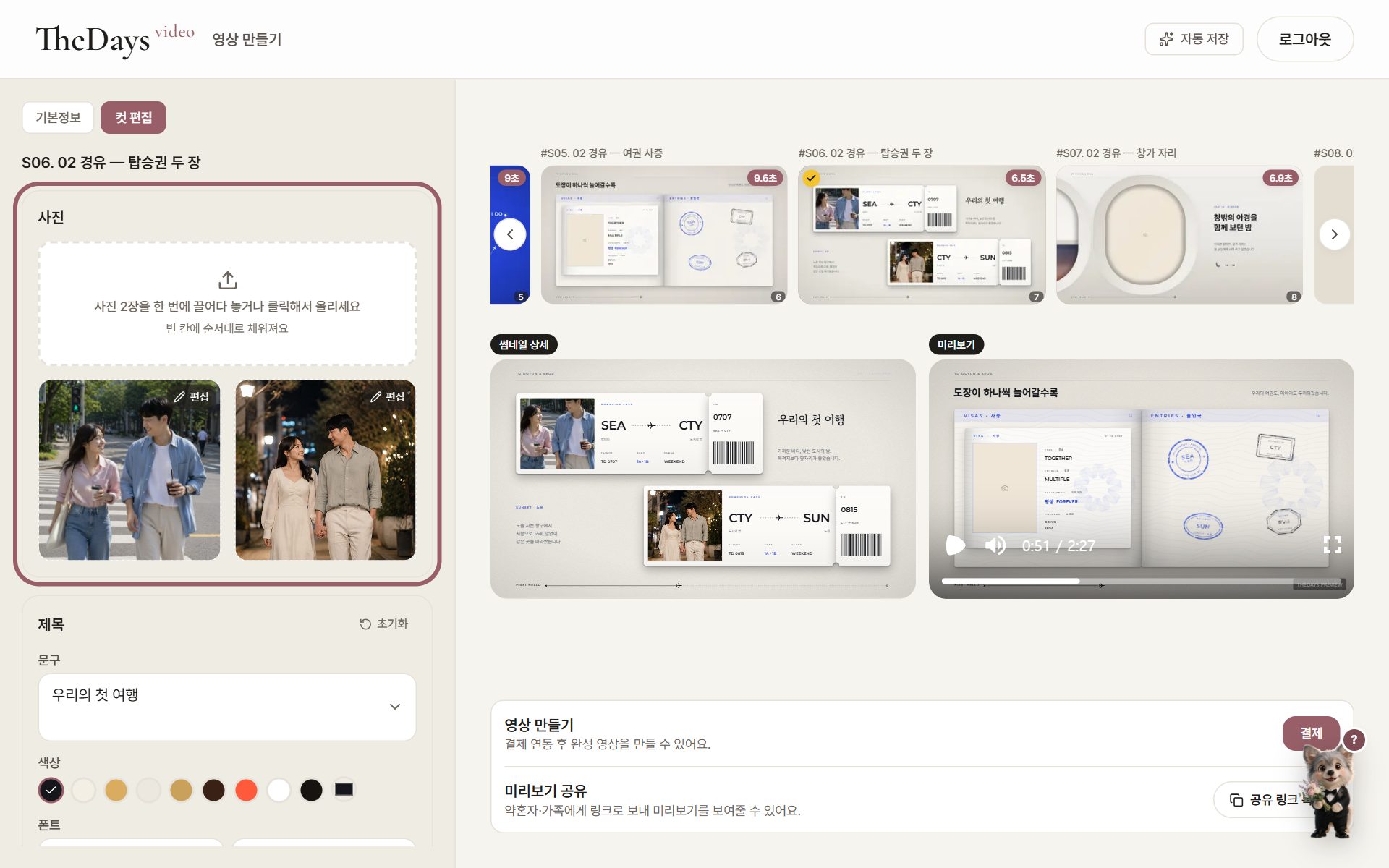
사진 올리기
편집창 › 컷 편집
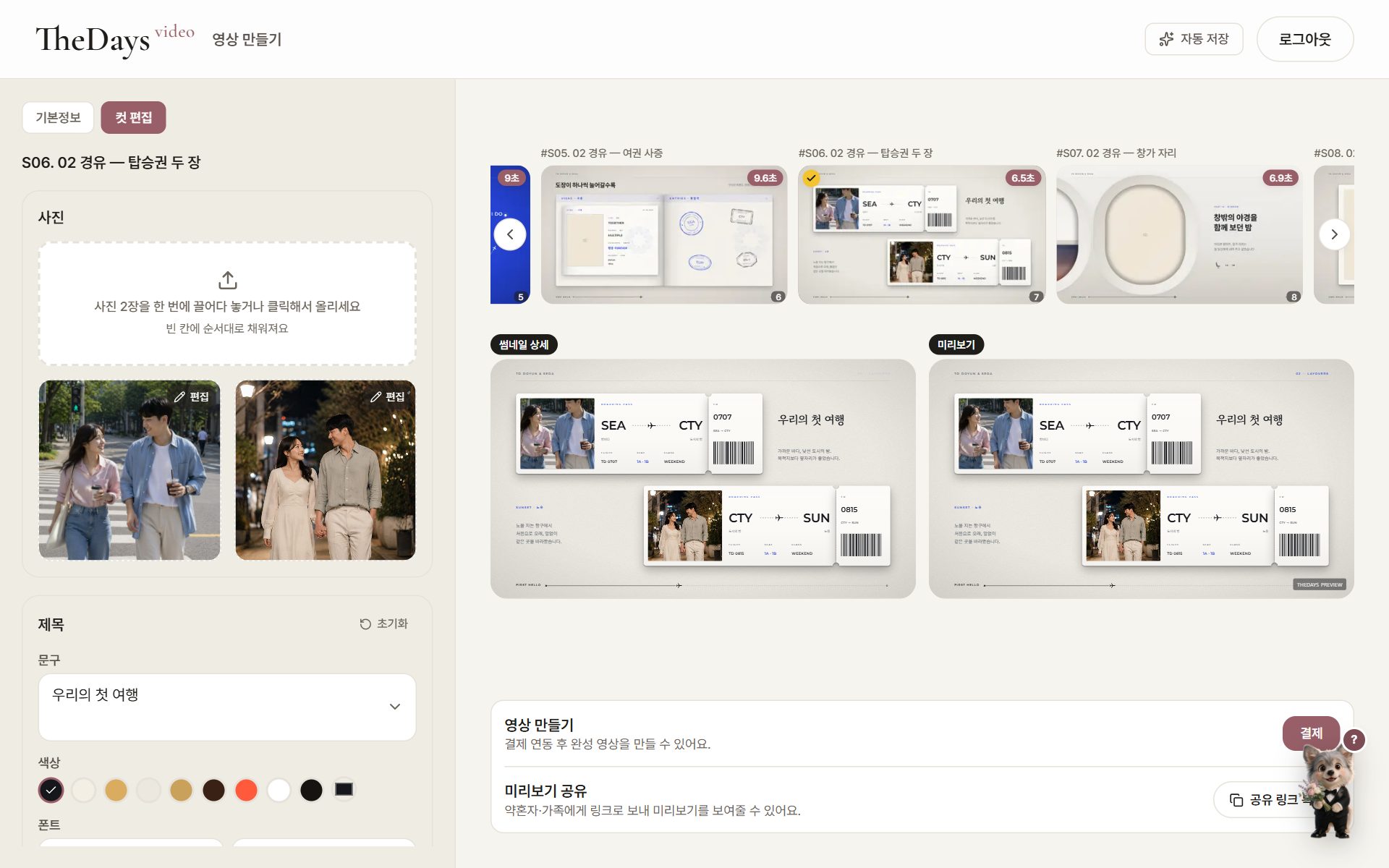
위쪽 썸네일 줄에서 장면(컷)을 고르면 그 장면에 들어갈 사진 칸이 보여요.
이렇게 해요 「사진 1」 같은 칸을 눌러 한 장씩 올리거나, 여러 장을 한 번에 끌어다 놓으면 빈 칸에 순서대로 채워져요. 올린 사진을 다시 누르면 바꿀 수 있어요.
사진은 JPG·PNG·WEBP·GIF, 한 장 8MB까지예요. «사진/영상» 칸에는 동영상(mp4·webm·mov, 60MB)도 넣을 수 있어요. 장면마다 사진 수는 템플릿이 정해 둬요.
예시 사진과 이름으로 만든 화면이에요. 누르면 크게 볼 수 있어요.
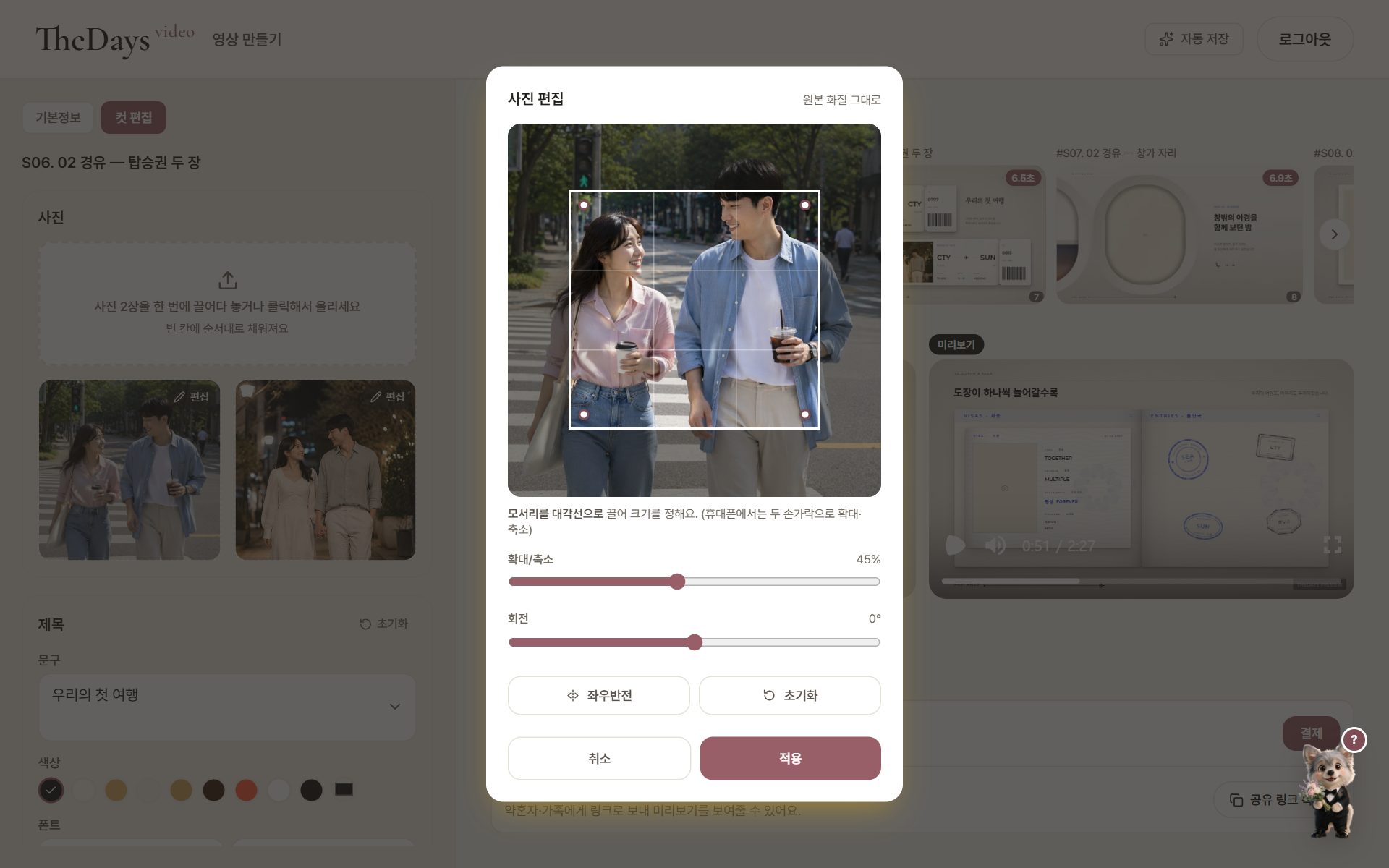
사진 편집
편집창 › 컷 편집 › 사진의 「편집」
사진을 자르고, 확대·회전하고, 좌우를 뒤집을 수 있어요. 원본 화질은 그대로예요.
이렇게 해요 모서리를 대각선으로 끌어 자르고(휴대폰은 두 손가락으로 벌리기), 「확대/축소」 「회전」 막대를 움직인 뒤 「적용」을 눌러요. 처음으로 돌리려면 「초기화」.
예시 사진과 이름으로 만든 화면이에요. 누르면 크게 볼 수 있어요.
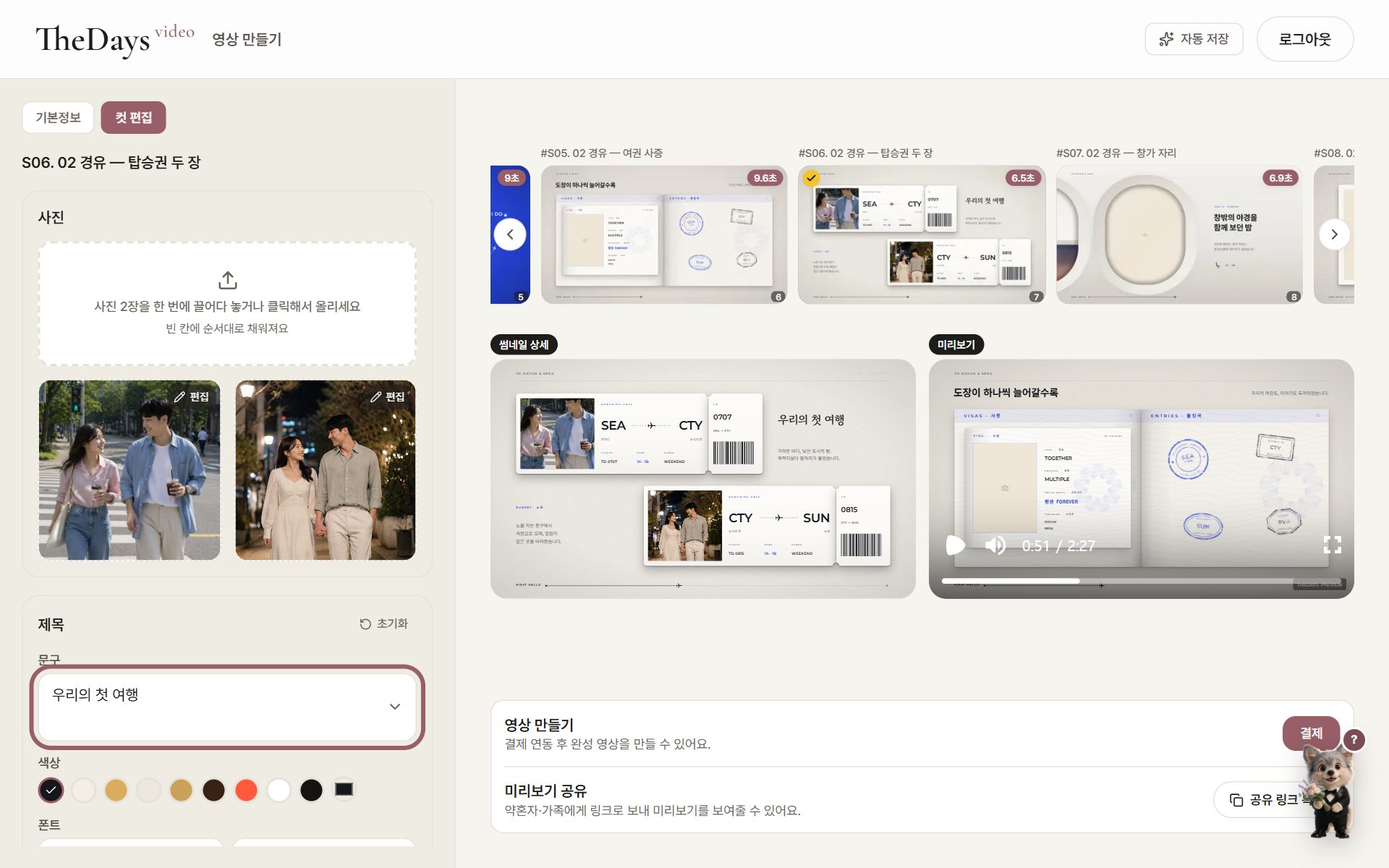
문구 바꾸기
편집창 › 컷 편집 › 문구
장면마다 들어간 문구를 마음대로 바꾸고, 색상·폰트·크기·위치를 고를 수 있어요.
이렇게 해요 「문구」 칸에 직접 쓰거나, ▾ 를 눌러 예시 문구 중에서 골라요. 「색상」 「폰트」 「크기」 「가로 위치」 「세로 위치」로 모양을 맞추고, 되돌리려면 오른쪽 위 「초기화」.
이름·날짜가 들어가는 문구는 «기본정보»에서 넣은 값이 자동으로 표시돼요 — 기본정보에서 고쳐 주세요.
예시 사진과 이름으로 만든 화면이에요. 누르면 크게 볼 수 있어요.
소품·배경 효과
편집창 › 컷 편집 › 소품 및 옵션
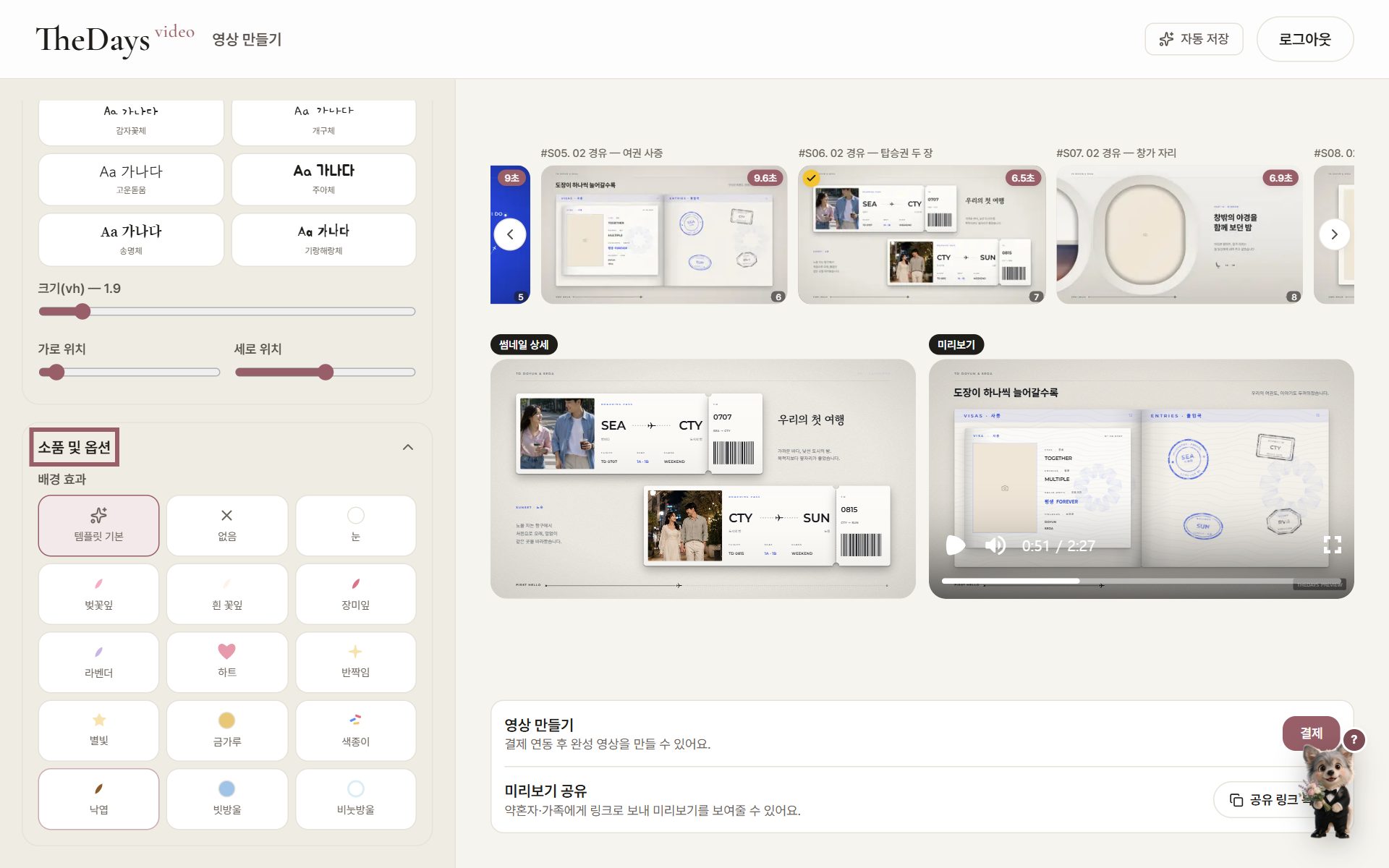
장면에 들어간 소품을 보이거나 숨기고, 눈·꽃잎 같은 배경 효과를 바꿀 수 있어요.
이렇게 해요 「소품 및 옵션」을 펼쳐 「소품 표시/숨김」을 고르고, 「배경 효과」에서 「템플릿 기본」 「없음」 또는 원하는 효과를 눌러요. 효과 색과 크기도 맞출 수 있어요.
예시 사진과 이름으로 만든 화면이에요. 누르면 크게 볼 수 있어요.
미리보기 · 자동 저장
편집창 오른쪽 › 썸네일 상세 · 미리보기
「썸네일 상세」는 고른 장면 한 컷을 크게, 「미리보기」는 지금까지 고친 영상 전체를 바로 재생해요.
이렇게 해요 고치고 손을 떼면 잠시 뒤 자동으로 저장되고, 위쪽에 «저장됨 · 시각»이 떠요. Ctrl+S(맥은 ⌘+S)로 바로 저장할 수도 있어요.
미리보기에는 워터마크가 있어요. 결제하고 만드는 완성 영상에는 워터마크가 없어요.
예시 사진과 이름으로 만든 화면이에요. 누르면 크게 볼 수 있어요.
도우미 몽실
편집창 오른쪽 아래 캐릭터
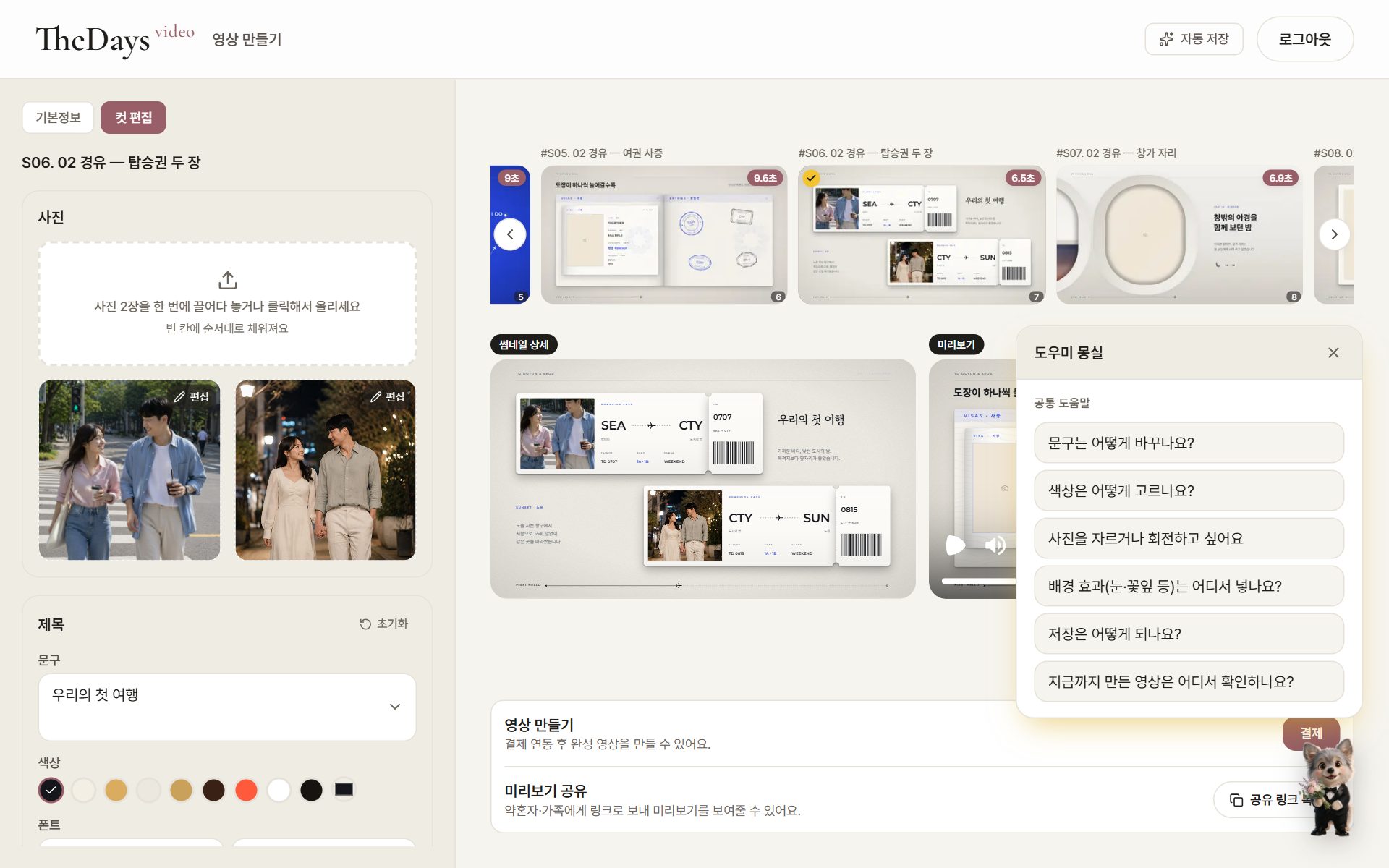
지금 고치고 있는 장면이 어떤 장면인지, 자주 묻는 것은 무엇인지 알려 줘요.
이렇게 해요 캐릭터를 누르면 «도우미 몽실» 창이 열려요. 「이 컷이 궁금해요」와 「공통 도움말」(문구·색상·사진 편집·효과·저장·미리보기)을 눌러 보세요.
예시 사진과 이름으로 만든 화면이에요. 누르면 크게 볼 수 있어요.
휴대폰에서 편집하기
휴대폰 편집창 › 오른쪽 아래 「편집」
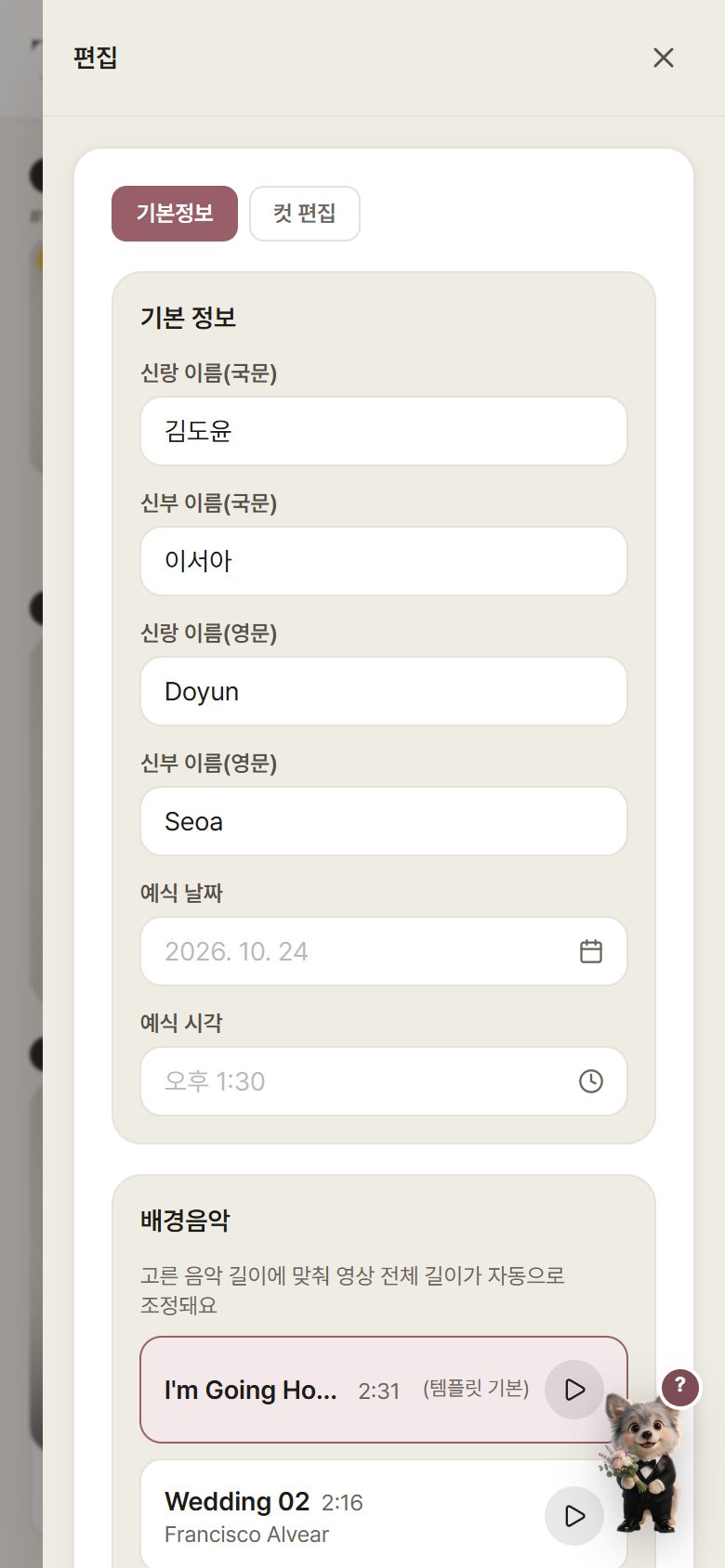
휴대폰에서도 같은 편집창을 써요. 편집 칸은 오른쪽에서 열리는 서랍에 들어 있어요.
이렇게 해요 「이전 씬」 「다음 씬」으로 장면을 고르고, 「편집」을 눌러 서랍을 열어 고친 뒤 ✕ 로 닫고 미리보기로 확인해요.
예시 사진과 이름으로 만든 화면이에요. 누르면 크게 볼 수 있어요.
03공유하고 완성하기
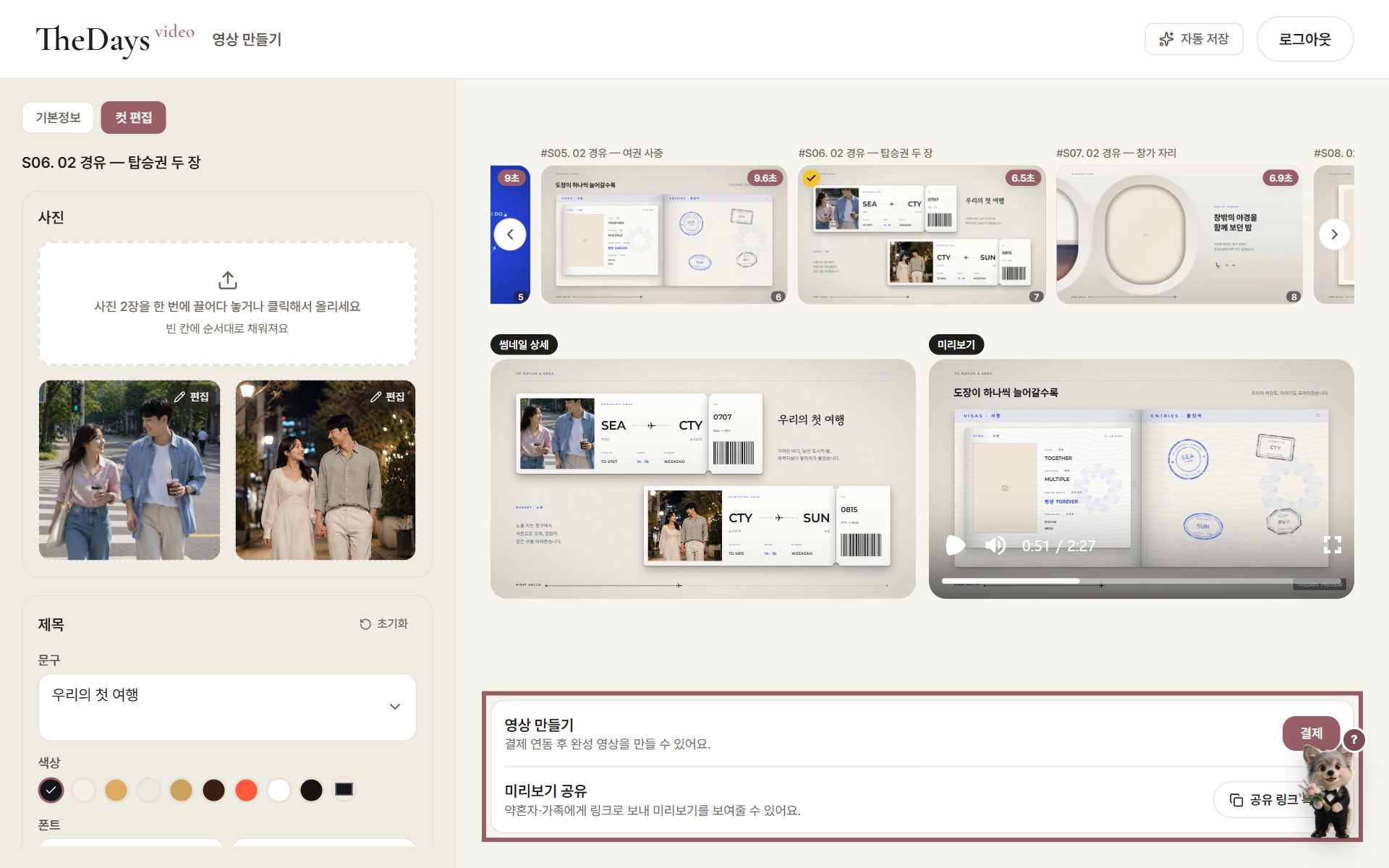
결제 전에도 미리보기를 가족에게 보낼 수 있어요
미리보기 공유
편집창 오른쪽 아래 › 미리보기 공유
가족에게 링크로 미리보기를 보여 줄 수 있어요. 결제 전에도 돼요.
이렇게 해요 「공유 링크 복사」를 누르면 «복사됨!»이 뜨고, 카카오톡 같은 곳에 붙여 넣어 보내면 돼요.
예시 사진과 이름으로 만든 화면이에요. 누르면 크게 볼 수 있어요.
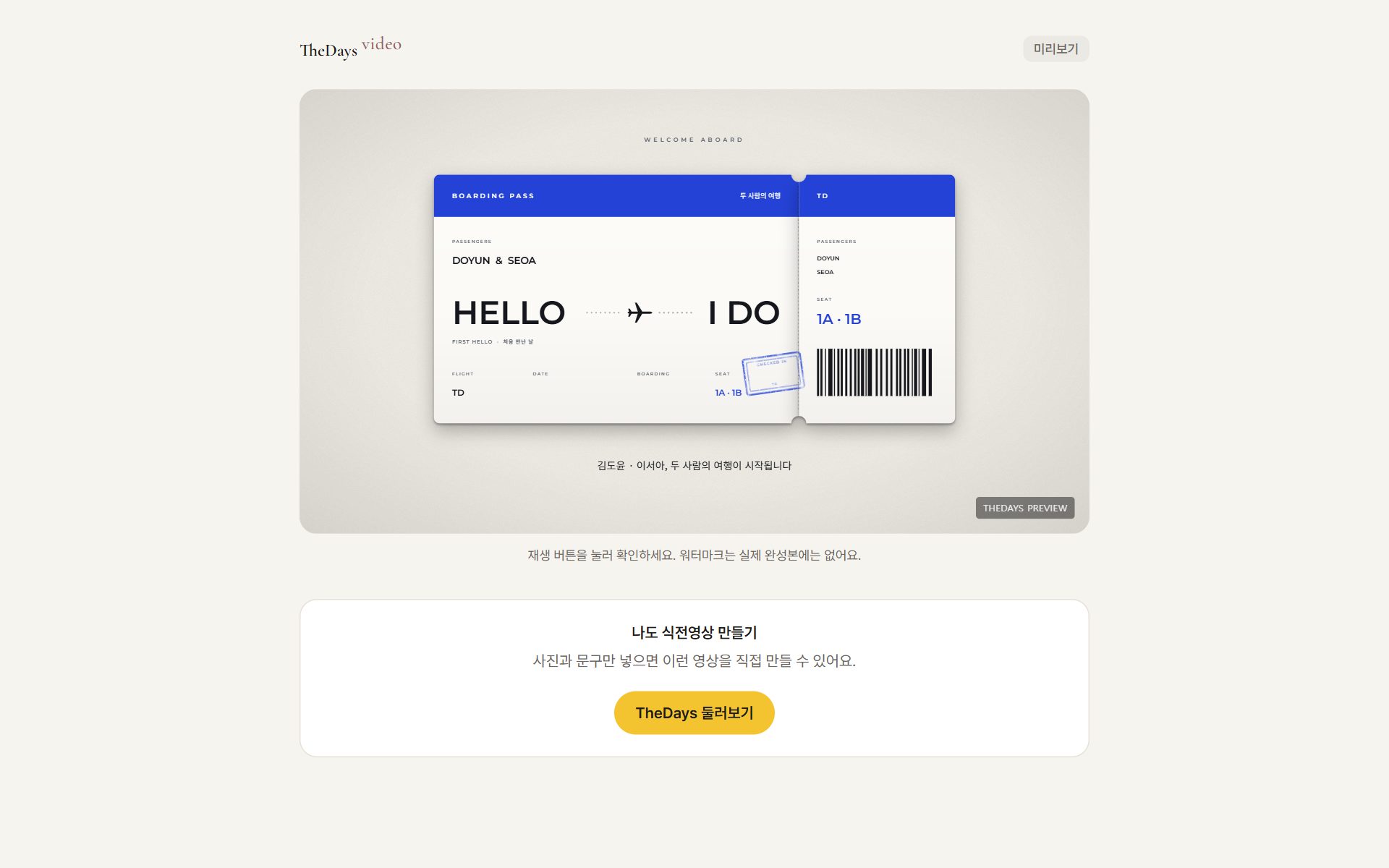
받은 사람이 보는 화면
공유 링크를 연 화면
받은 사람은 로그인 없이 바로 재생해 볼 수 있어요. 고친 내용이 그대로 보여요.
공유 미리보기에도 워터마크가 있어요(실제 완성본에는 없어요).
예시 사진과 이름으로 만든 화면이에요. 누르면 크게 볼 수 있어요.
결제하고 완성 영상 받기
편집창 오른쪽 아래 › 영상 만들기 › 「결제」
마음에 들면 결제하고 워터마크 없는 완성 영상(1080p mp4)을 받아요.
이렇게 해요 「결제」를 누르면 결제 창이 열려요 — 결제 금액을 확인하고(쿠폰이 있으면 「쿠폰 코드」에 넣고 「적용」) 「신용/체크카드 결제」. 결제가 끝나면 완성 영상 만들기가 자동으로 시작되고, 다 되면 바로 내려받아져요. 나중에는 「다운로드」로 다시 받을 수 있어요.
결제한 뒤에도 문구·사진은 고칠 수 있어요. 고친 내용을 완성 영상에 넣으려면 「다시 만들기」를 눌러 주세요. 가격과 환불 기준은 «자주 묻는 질문»에 있어요.
04내 프로젝트 관리
만들던 영상을 이어서 고치고, 결제한 영상을 다시 내려받아요
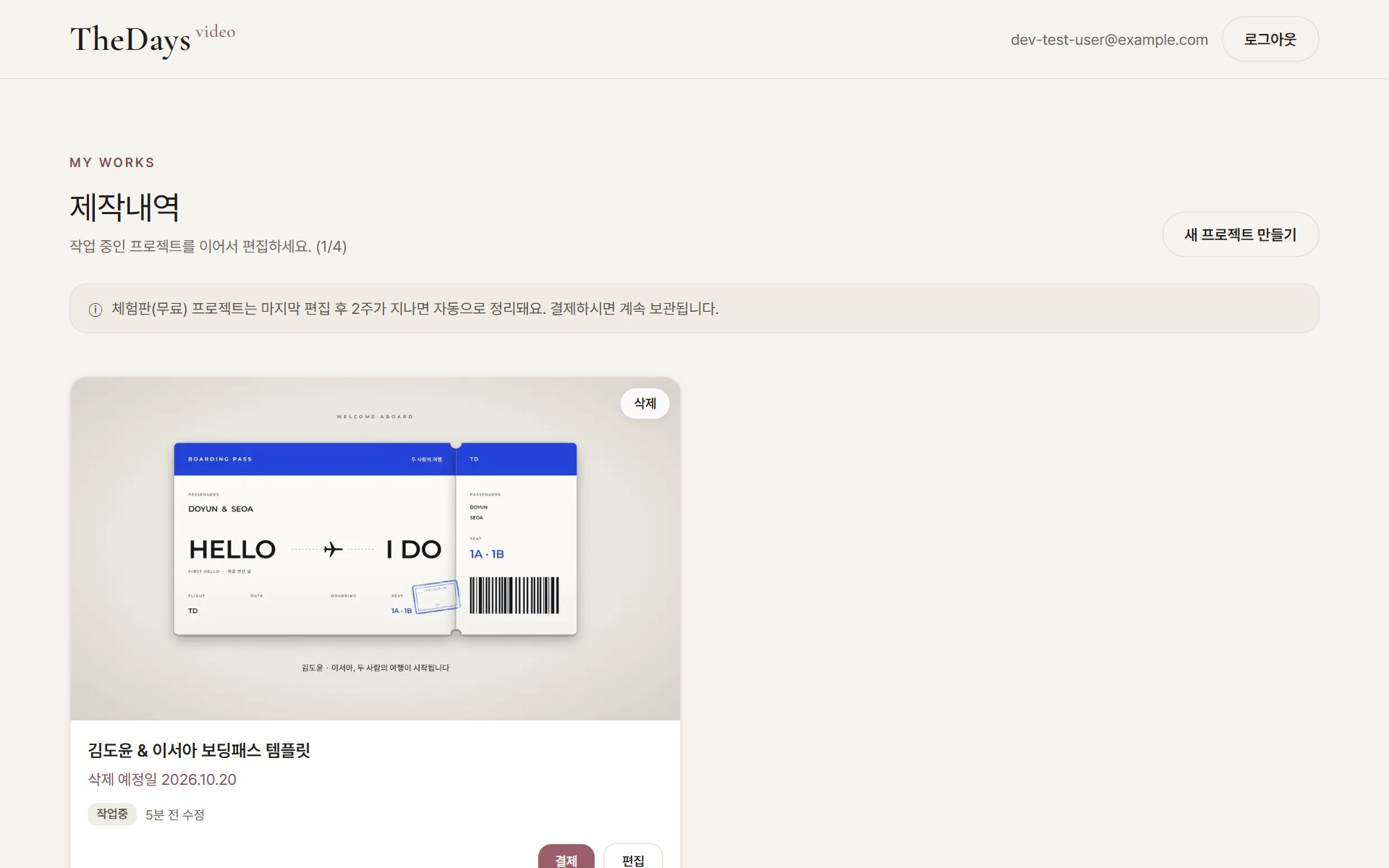
제작내역
상단 오른쪽 «제작내역»
만들고 있는 프로젝트와 결제한 프로젝트가 모여 있어요. 카드마다 상태(작업중·렌더링 중·완성 등)와 돌잔치 날짜가 보여요.
이렇게 해요 「편집」으로 이어서 고치고, 완성된 영상은 「다운로드」, 결제한 영상은 「리뷰 작성」도 할 수 있어요. 새로 만들려면 「새 프로젝트 만들기」.
결제하지 않은 프로젝트는 마지막으로 고친 날부터 2주가 지나면 자동으로 정리돼요. 결제한 프로젝트는 지울 수 없어요.
예시 사진과 이름으로 만든 화면이에요. 누르면 크게 볼 수 있어요.
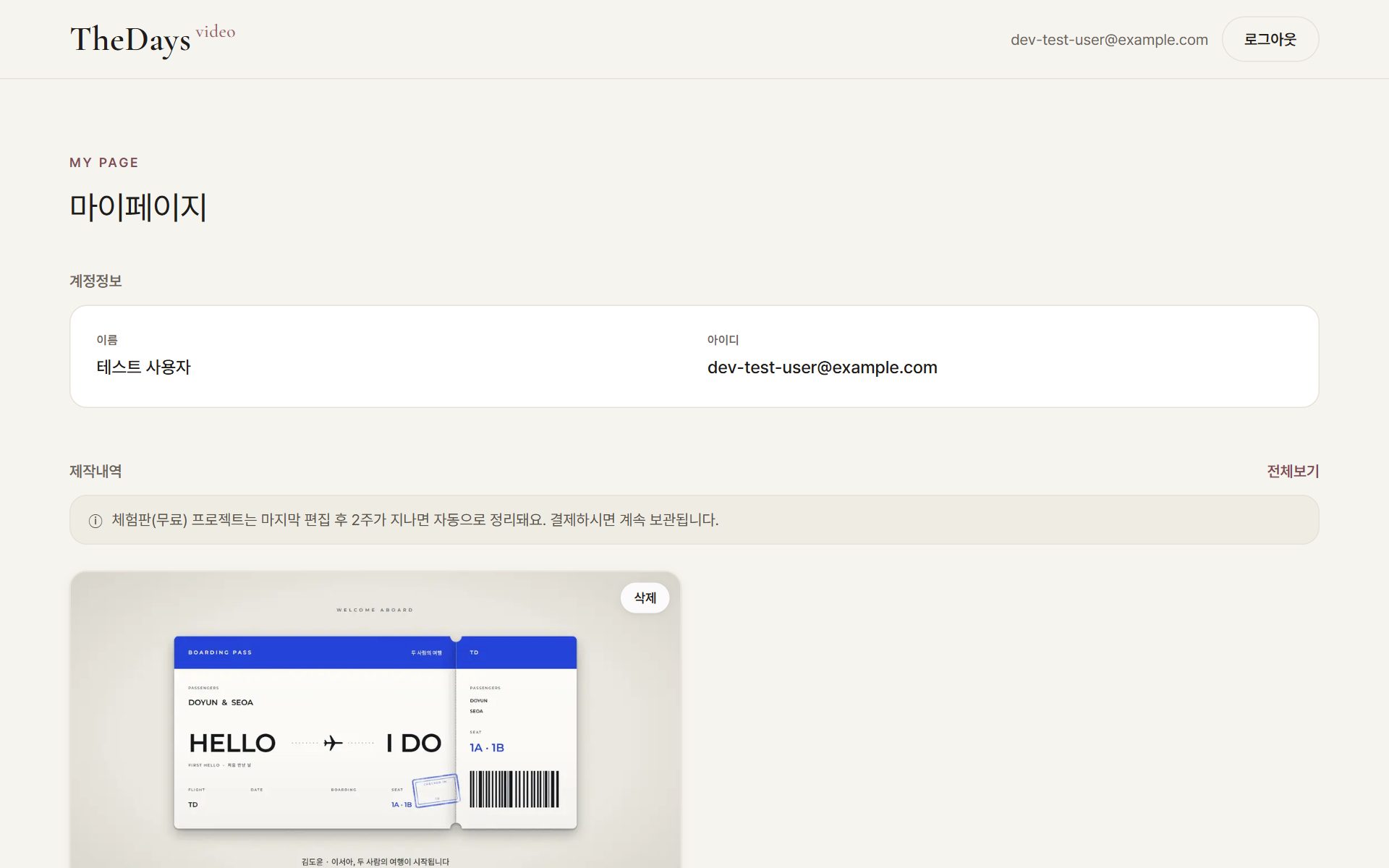
마이페이지
상단 오른쪽 계정 메뉴 › 마이페이지
계정정보, 제작내역, 결제이력, 쿠폰함을 한곳에서 봐요.
이렇게 해요 쿠폰함의 쿠폰 코드는 복사해서 결제 창 「쿠폰 코드」에 넣으면 돼요.
「회원탈퇴」는 되돌릴 수 없어요.
예시 사진과 이름으로 만든 화면이에요. 누르면 크게 볼 수 있어요.
이제 직접 만들어 보세요
결제 전까지는 모두 무료예요 — 미리보기와 공유 링크까지 마음껏 써 보시고, 마음에 들 때 완성 영상을 받으면 돼요.